
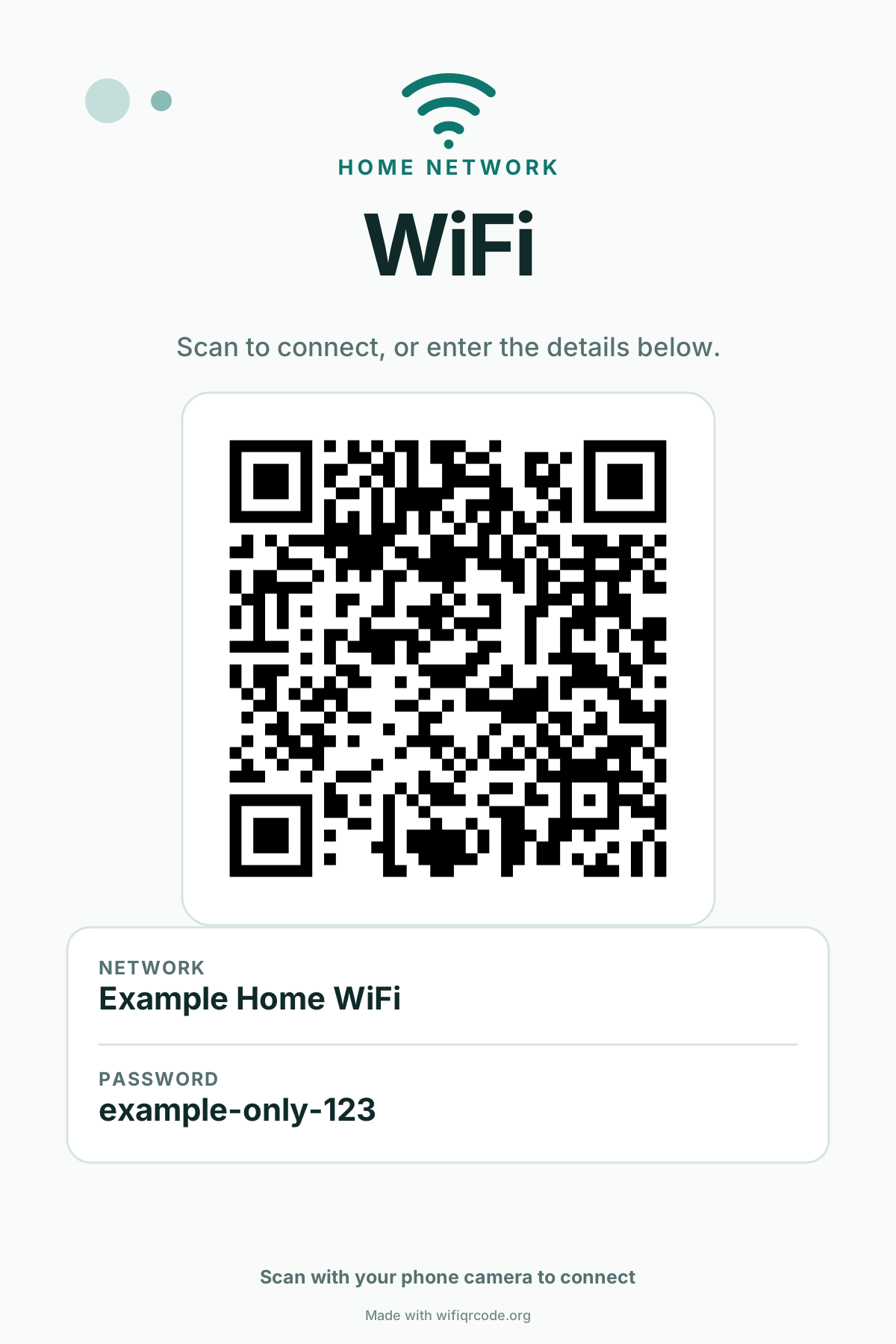
无需注册。WiFi 信息留在浏览器内。
带密码和二维码的免费访客 WiFi 标牌模板
为民宿、短租住宿、餐厅、办公室或家庭访客制作 WiFi 密码打印标牌。填写网络名和密码,选择模板,即可下载或打印包含可扫描二维码的完整标牌。无需注册,网络凭据仅在浏览器内处理。
网络信息
仅当 WiFi 名称不广播时开启。
访客无法扫码时,仍可手动输入。
只会印在标牌上。写一句 WiFi 故障时访客可立即执行的指引。
WiFi 密码只留在当前设备
二维码和标牌都由浏览器本地生成。
你的可打印 WiFi 标牌
预览内容与最终下载和打印的图稿一致。
示例模板
请输入 WiFi 网络名称(SSID)。
保存或打印标牌
下一步在浏览器窗口选择打印机或“另存为 PDF”,确认纸张与预览后再打印。
先看成品,再选模板
以下是本工具生成的真实版式,网络名和密码均为虚构示例。选择后填写你自己的网络信息。
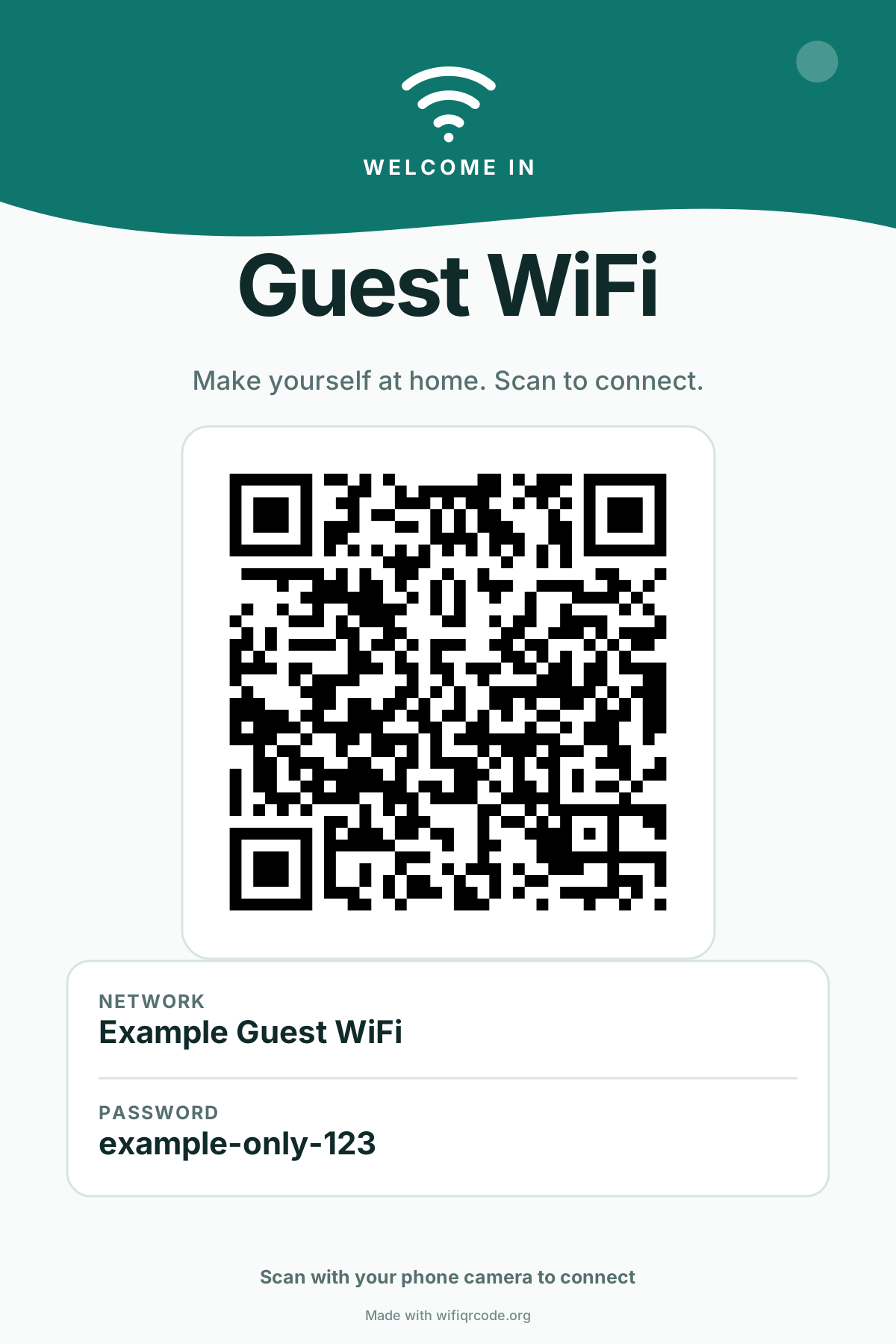
民宿:欢迎入住
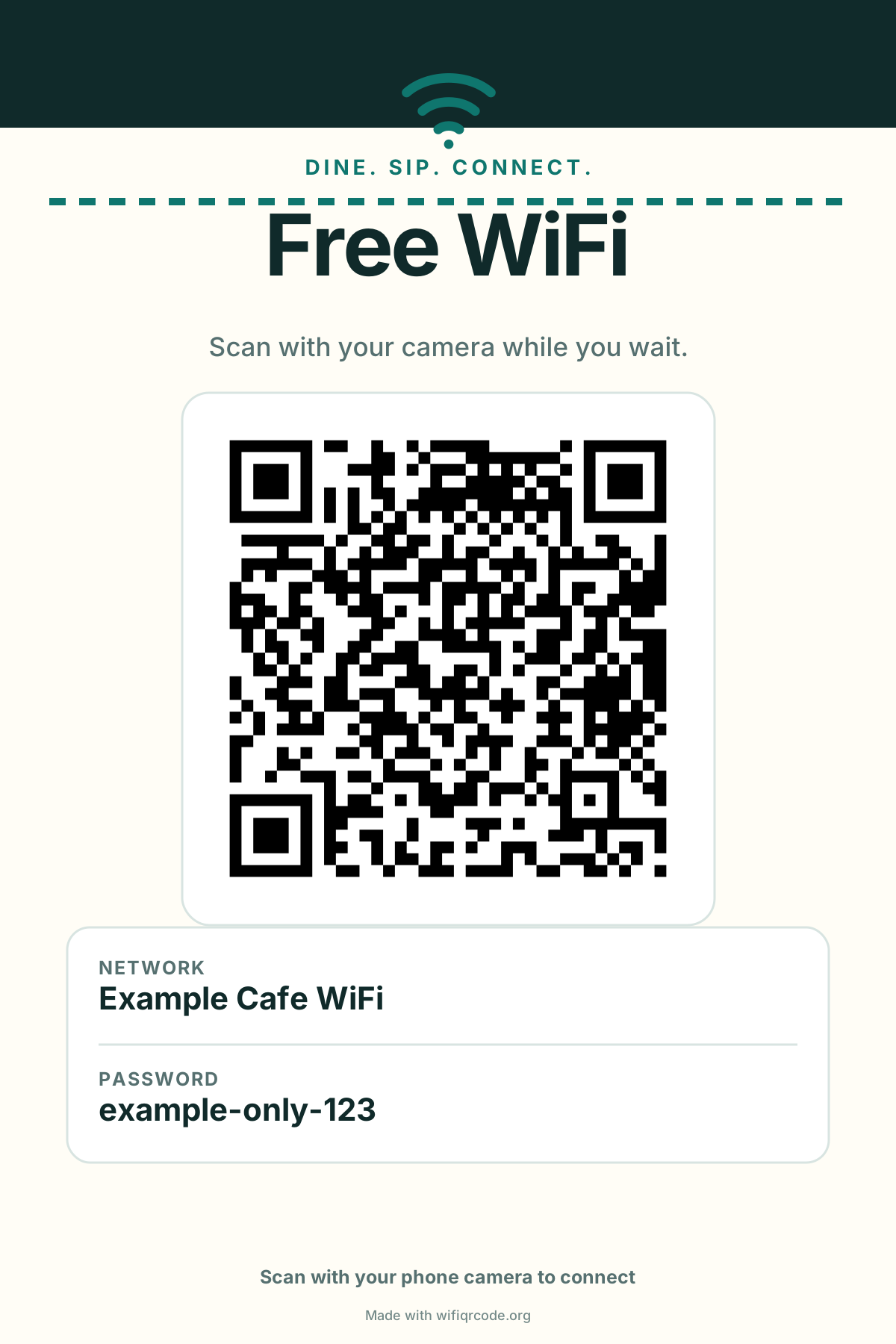
咖啡店:桌面访客网络
直接答案
一张访客 WiFi 标牌应该包含什么?
可打印 WiFi 标牌的价值是让访客不需要再找房东或店员询问、核对和拼写密码。所以它既要给手机一条快速连接路径,也要给无法扫码的设备一条备用路径。
访客真正需要的四项信息
装饰性模板可以自由选择;下面四项内容才决定这张标牌能不能真正解决连接问题。
准确的网络名(SSID)
原样复制网络名,保留空格、标点和大小写。这样笔记本电脑用户和旧手机用户才能手动选对网络。
经过校验的 WiFi 二维码
二维码会保存网络名、加密类型、密码和隐藏网络设置。兼容的手机读取后会提示加入网络,无需键盘输入。
可选的明文密码
如果访客可能使用笔记本电脑或扫码不稳定的设备,就显示密码。隐藏页面上的明文,并不会删除二维码里编码的密码。
一句备用求助提示
例如“连不上?请联系房东”。它会给访客明确的下一步,又不会把一张标牌变成长说明书。
打印尺寸、PNG、SVG 和 PDF 到底有什么不同?
打印尺寸和文件类型回答的是两个不同问题:尺寸决定你正在设计多大的实体标牌;PNG、SVG 和“打印 / 另存为 PDF”决定你怎样带走、编辑、分享或打印它。
| 选择 | 适合场景 | 最终得到什么 |
|---|---|---|
| 4×6 或 5×7 标牌 + 打印 / 另存为 PDF | 小相框、床头柜、民宿欢迎手册或咖啡店桌面 | 浏览器把选定尺寸的标牌变成打印任务或 PDF;请在打印窗口选择匹配的纸张。 |
| US Letter 或 A4 标牌 + 打印 / 另存为 PDF | 墙面、前台、办公室、教室、活动或较大的餐厅展示 | 一张整页可打印版式。打印尺寸选页面比例;“另存为 PDF”则负责生成文件。 |
| 完整标牌 PNG | 聊天软件、邮件、数字欢迎手册和普通图片应用 | 完整图片,包含设计、网络名、二维码,以及可选的明文密码或求助提示。 |
| 完整标牌 SVG | 设计软件、专业印刷和不模糊的缩放 | 整张标牌的矢量版本。二维码图形和文字放大后仍然保持清晰。 |
| 仅二维码 | 把连接码放进你自己的 Word、Canva 或设计文档 | 只导出二维码,不包含可打印标牌的版式、网络标签和备用文字。 |
民宿、餐厅和其他访客场景应该怎样选?
每个场景使用的二维码技术相同,但适合的网络、标牌尺寸和备用提示取决于谁会看到它、它被放在哪里。
民宿和短租住宿
先选 5×7 英寸,放在欢迎手册、入口桌或电视机附近。使用独立访客网络,保留准确 WiFi 名称,并给无法扫码的访客留一句联系房东的提示。
餐厅和咖啡店
近距离桌面扫描选 4×6,墙面展示选 Letter 或 A4。分享与收银系统、员工设备和管理设备分开的顾客网络。
家庭和客房
4×6 小相框通常就足够。保留网络名,让笔记本电脑可以手动选择;再根据真实使用人群决定是否显示明文密码。
酒店和办公室
在前台或会议室这种较远距离阅读的位置,选 Letter 或 A4。展示网络凭据前,先和负责网络的人确认访客网络策略。
这个工具真正校验了什么
导出前,工具会先做一次技术校验;但浏览器内的校验无法模拟每一款手机、打印机、纸张表面和光线环境。
网络凭据留在浏览器内
页面使用你填写的网络名和密码生成二维码。统计事件只记录模板、加密类型和文件格式等选择,不记录输入的网络名和密码。
二维码自动回读校验
生成后,页面会解码该二维码图片,并把解码文本与预期 WiFi 内容对比;两者一致后才允许导出。
实体打印件仍然需要人工实测
先打印一张,放在预定距离上测试。条件允许时,至少用一台 iPhone 和一台 Android 手机检查二维码连接和手动输入两条路径。
已知限制与安全边界
面向个人型网络
生成器支持 WPA/WPA2 个人型凭据、WEP 和开放网络;不配置企业 WPA2-EAP 所需的身份、证书或二阶段字段。
二维码不是隐藏密码
能够拍摄或扫描标牌的人,可能加入网络或读取其中编码的凭据。请使用访客网络,不再希望对外提供访问时移除公开标牌。
扫描成功率受设备和打印环境影响
相机支持、对焦、反光、对比度、纸张纹理、油墨扩散和观看距离都会影响实体二维码,浏览器校验不能保证每张实体成品。
这是静态二维码
修改网络名、密码、加密类型或隐藏网络设置后,旧标牌就不再准确;请重新生成、测试并替换。
免费 WiFi 密码打印标牌包含什么
生成器直接产出面向访客的完整标牌,不是一张还需要拿去其他设计软件重做的方形二维码图片。
五种真实场景设计
家庭、民宿、餐厅、酒店和办公室会真正改变导出标牌,不只是替换示例网络名。
四种实用打印尺寸
支持 4×6、5×7、US Letter 和 A4,覆盖相框、桌牌、前台、客房和墙面。
整张标牌 SVG 与 PNG
二维码、网络名、备用密码和可选访客故障提示排版完成后一次性下载,无需二次设计。
明文密码可选
无法扫码的访客可以手动输入;如果只需二维码,导出前可随时关闭明文密码。
浏览器本地保存 PDF
通过“打印 / 保存 PDF”生成文档,无需把 WiFi 凭据上传到在线 PDF 服务。
整张标牌保持真矢量
完整 SVG 内含二维码矢量路径,设计师或印刷店放大后仍然清晰。
访客 WiFi 标牌与打印常见问题
直接回答从生成二维码到把完成的标牌放到访客面前之间最常见的问题。
怎样制作可打印的 WiFi 密码标牌?
填写准确的网络名和密码。打印整张标牌时选择 Sign,再选择成品尺寸,点击打印 / 保存 PDF,并在系统窗口确认纸张。只需二维码时选择 Code only,下载 PNG 或 SVG 后放进自己的文档打印。
这真的是免费访客 WiFi 标牌模板吗?
是。无需创建账户,即可制作并导出家庭、民宿、餐厅、酒店和办公室模板。页面会在浏览器内生成二维码和标牌。
隐藏明文密码后,二维码会保密吗?
不会。隐藏文字不改变二维码中保存的网络凭据,拿到二维码的人仍可能读取密码或加入网络。只使用适合分享的访客网络,公开展示或发送标牌前确认接收对象。
打印时二维码应该多大?
近距离扫描时,建议至少约 3 厘米宽,并保留四周空白。需要隔更远距离扫描时,应继续放大。
应该使用什么纸张尺寸?
4×6 或 5×7 英寸适合小相框和桌牌;Letter 或 A4 适合墙面、前台、教室和活动。请在浏览器打印窗口选择对应纸张,并按需使用“适合页面”。
要不要在二维码下显示密码?
只靠扫码即可使用时,通常不显示更安全。当旧设备、笔记本电脑或无障碍需求需要手动输入时再开启。看到标牌的人都可能使用这些凭据。
屏幕上能扫,打印后为什么扫不了?
低对比度、反光、油墨晕染、尺寸太小或裁掉二维码四周留白都会造成失败。请使用内置高对比度设计、正常打印质量,并测试实体成品。
更改 WiFi 密码后怎么办?
旧标牌会失效。网络名称、密码、加密类型或隐藏网络设置发生变化后,都应重新生成并打印。
可以把标牌保存成 PDF 吗?
可以。点击“打印 / 保存 PDF”,再在浏览器中选择“另存为 PDF”。文档仍包含 WiFi 凭据,只应分享给预期接收者。