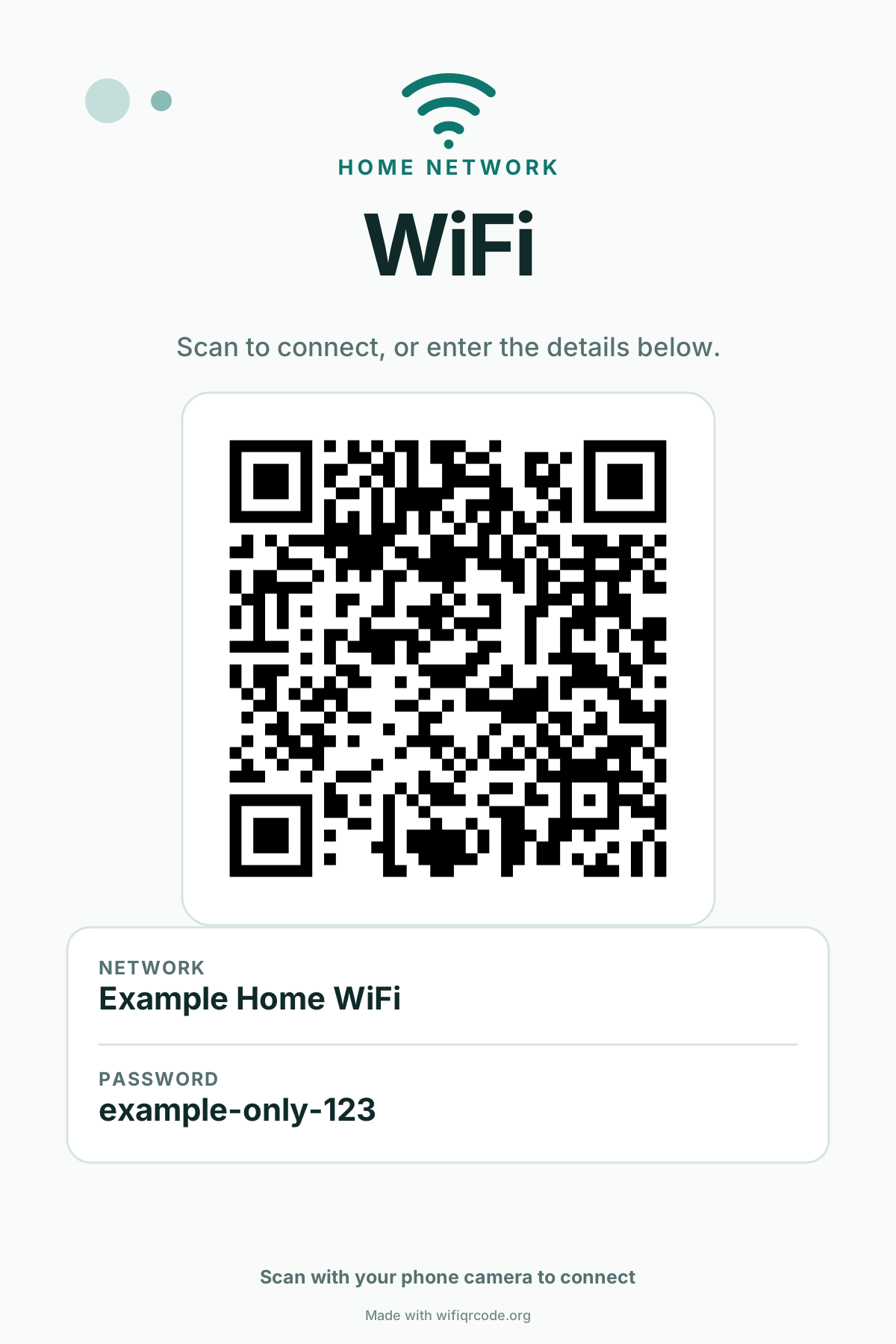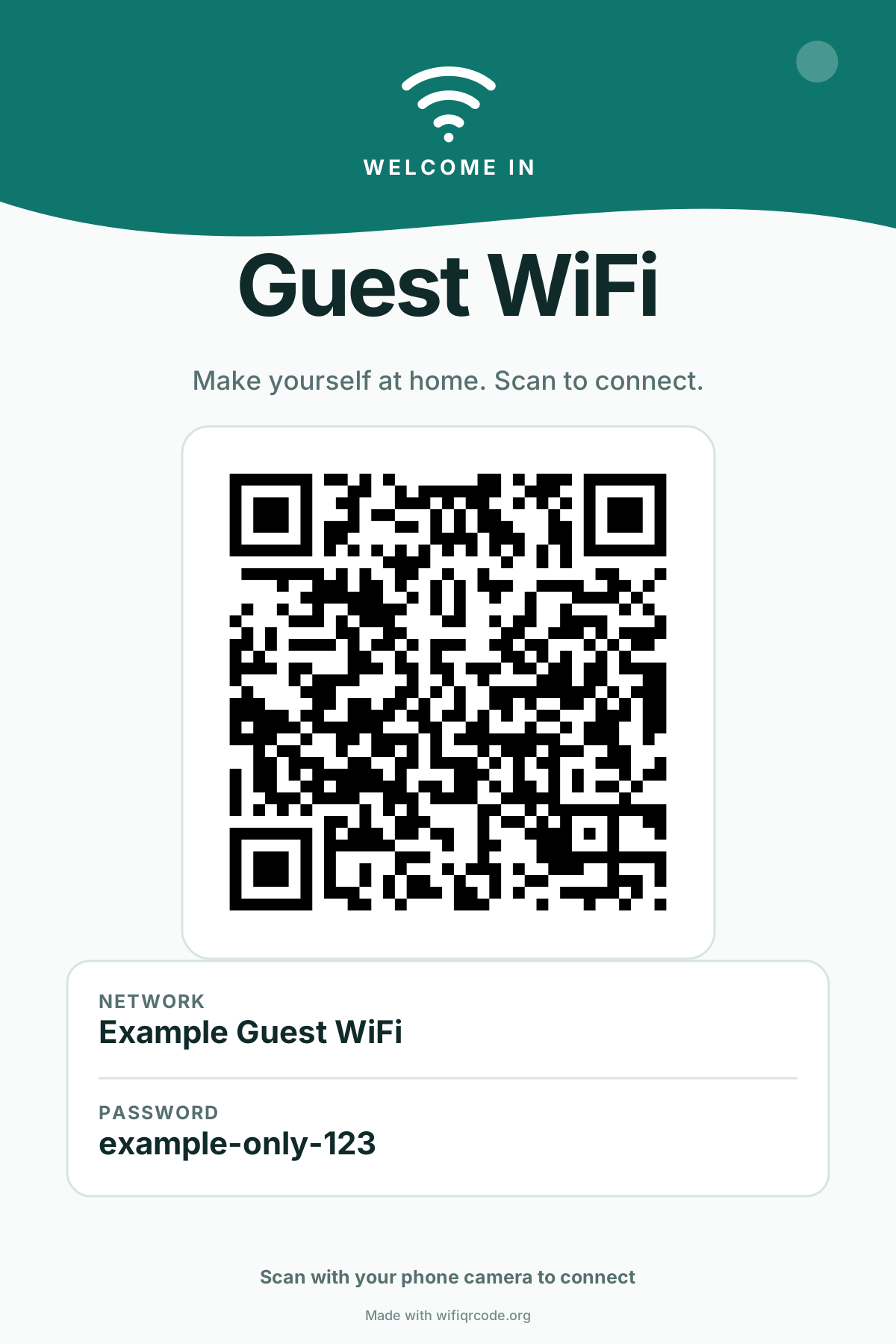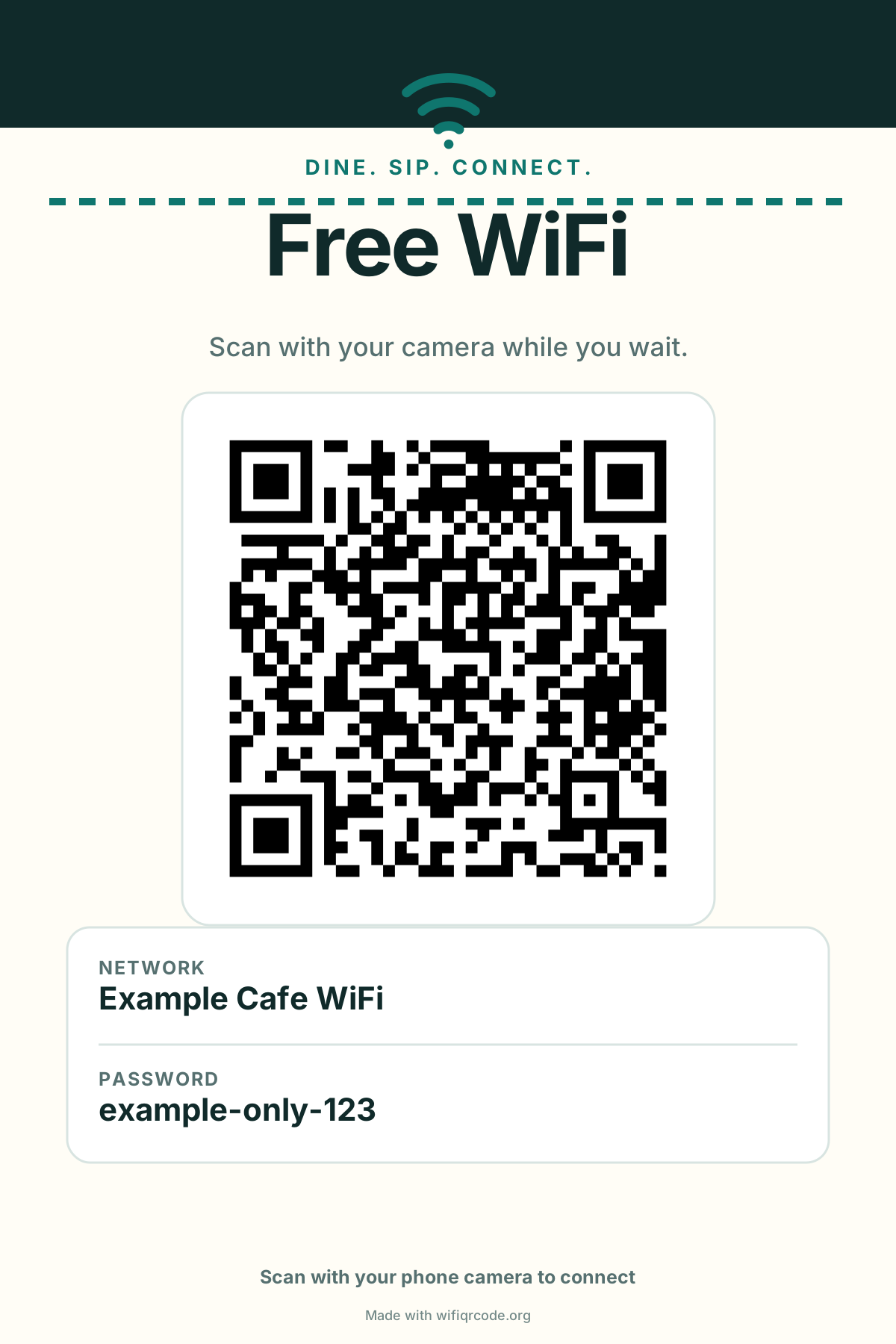
内容遵循通用的 WiFi 文本格式
典型内容类似 WIFI:T:WPA;S:NetworkName;P:Password;;。T 字段表示加密类型,S 是 SSID,P 是密码,H 可以标记隐藏网络。你无需自己编写这段文本。生成器会组合各字段,并对分号、冒号、逗号、引号和反斜杠等字符做转义,避免它们被误当成分隔符。
在同一个工具里生成二维码和可打印 WiFi 标牌,访客可以扫码,也可以手动输入。
先选择标牌样式,再输入路由器显示的准确网络名称和密码。
仅当 WiFi 名称不广播时开启。
访客无法扫码时,仍可手动输入。
只会印在标牌上。写一句 WiFi 故障时访客可立即执行的指引。
WiFi 密码只留在当前设备
二维码和标牌都由浏览器本地生成。
下载、打印或分享前,先检查最终标牌或二维码。
预览内容与最终下载和打印的图稿一致。
下一步在浏览器窗口选择打印机或“另存为 PDF”,确认纸张与预览后再打印。
使用方法
WiFi 二维码可以避免访客连网时最常见的两类错误:选错网络,或者把较长的密码输错。生成、检查和下载都在同一页完成,分享前还能先实际测试。
按路由器或已连接设备上显示的内容,原样填写 WiFi 名称。WiFi 名称和密码都区分大小写。大多数 WPA、WPA2 和 WPA3 个人网络选择 WPA;只有老式 WEP 网络才选 WEP;真正无密码的开放网络选择无加密。SSID 不对外广播时,请勾选隐藏网络。
免费 WiFi 二维码生成器会把这些信息转成通用的 WiFi 二维码文本格式。标点和保留字符会在编码前正确转义。生成完毕后,浏览器还会重新解码成品,尽量在下载或分享前发现基础编码错误。
先用一台尚未连上该网络的手机扫码,确认手机显示了正确的 WiFi 名称,再完成连接。日常分享可下载清晰的 PNG;需要在不同尺寸下保持锐利边缘时选 SVG。如果还要展示网络名称和密码,再前往专门的可打印 WiFi 标牌工具。
WiFi 二维码知识
想让二维码稳定可用,先要理解这个方块里到底有什么。它不是远程登录服务,也不会跳转到某个密码数据库,而是一组能被兼容手机读取的简短连网指令。
典型内容类似 WIFI:T:WPA;S:NetworkName;P:Password;;。T 字段表示加密类型,S 是 SSID,P 是密码,H 可以标记隐藏网络。你无需自己编写这段文本。生成器会组合各字段,并对分号、冒号、逗号、引号和反斜杠等字符做转义,避免它们被误当成分隔符。
普通家庭或访客网络使用 WPA、WPA2 或 WPA3 个人模式时,选择 WPA。只有路由器确实使用已过时的 WEP 时才选 WEP。只有无密码的开放网络才选无加密。如果企业 WiFi 还要求用户名、证书、域或 EAP 方式,它所需的参数超出简单 WiFi 二维码的范围,本工具暂不支持。
当前 iPhone 和很多 Android 手机可以通过自带相机或系统扫码器识别 WiFi 信息。但是,最终是否显示“加入”提示由手机决定;老设备或某些第三方相机 App 可能只显示编码文本。需要给多种设备提供网络时,最好仍保留可以手动输入的网络名称和密码。
先检查网络名称和密码的大小写、空格、加密类型和隐藏网络选项,然后先扫描屏幕上的版本。如果电子版能扫,打印版不能,请恢复二维码周围的白色留白,使用深色图案和浅色背景,不要拉伸变形,并根据扫码距离选择足够大的尺寸。每次修改设计或密码后都要重新测试。
选项应与网络本身的设置一致,而不是根据扫码手机的品牌或年代来选。
| 生成器选项 | 它代表什么 | 什么时候选 |
|---|---|---|
| WPA | 有密码的 WPA、WPA2 或 WPA3 个人 WiFi | 对于大多数当前的家庭、访客和小型商用网络,这是正确选项。 |
| WEP | 明确设置为 WEP 的老式网络 | 只有路由器设置明确写着 WEP 才选,并建议尽快升级网络安全。 |
| 无加密 | 完全没有密码的开放 WiFi | 密码保持为空,且只在允许附近任何人加入时使用。 |
为可靠结果而做
真正有用的功能都可以在当前页面直接使用:没有账号墙、水印、过期时间,也不会要求访客先打开追踪链接。
网络名称和密码只会被浏览器中运行的代码用来生成图像,不会为了生成二维码而提交给我们的服务器。但下载后仍要妥善保管:能读到成品二维码的人,也可能获得连接该网络的能力。
支持 WPA/WPA2/WPA3 个人网络、WEP、开放网络和隐藏网络。正确转义让含标点符号的网络名称和密码不会破坏 WiFi 字段结构。企业凭证和证书登录不在工具范围内。
二维码生成后,浏览器会读回图案中的像素,并把解码结果与预期 WiFi 内容比较。这能发现很多编码失败,却无法判断路由器密码是否正确;真实的扫码连接测试仍然是最终证据。
PNG 适合发送、放进文档或交给常见图片编辑器。SVG 是矢量文件,用在卡片、海报或其他版式中并改变尺寸时,边缘仍然清晰。无论使用哪种格式,都要保持原始比例和四周留白。
表单、校验、预览和下载都可以在手机浏览器中完成。你可以站在路由器旁创建,用另一台设备测试,然后直接保存,不需安装二维码生成 App 或注册用户资料。
如果访客还需要直接看到网络名称,或在无法扫码时手动输入密码,请使用独立的可打印标牌工具。它会把已测试的二维码与可读信息组合起来,而首页继续专注于快速生成 WiFi 二维码。
关于兼容性、隐私、下载和常见连接问题的简明回答。
它按通用 WiFi 文本格式保存网络名称、加密类型、密码和隐藏网络设置。兼容手机读取后会提示加入该网络,扫码的人仍需在自己的设备上确认连接。
不会。生成和校验都在浏览器本地运行,页面无需账号,也不会发送包含 WiFi 信息的接口请求。下载后的二维码本身会包含凭证,因此只应在预定用户能看到的地方分享或展示。
支持。WPA、WPA2 和 WPA3 个人网络使用当前手机扫码器能识别的 WPA 值。需要用户名、证书、域或 EAP 设置的企业网络不在本生成器的支持范围内。
检查网络名称和密码的大小写与空格,确认加密类型;如果 SSID 不广播,请开启隐藏网络。先用另一台当前手机扫描屏幕版。如果只有打印版失败,请增大尺寸、对比度和四周白色留白。
可以。生成器会在构建 WiFi 内容前对保留标点做转义。请按路由器的真实设置原样输入,不要自行添加反斜杠。不同设备支持情况可能不同,因此仍要实际测试。
旧二维码仍保存着旧密码,所以必须替换。回到生成器输入新凭证,测试新结果,并移除访客可能继续扫描的旧电子版或打印版。
可以。你可以把二维码单独下载为 PNG 或 SVG。如果需要同时显示网络名称和密码的完整版式,请打开可打印 WiFi 标牌工具,再选择合适的场景和纸张尺寸。
是。核心生成器、浏览器本地校验、PNG 和 SVG 下载以及可打印标牌选项都无需注册,不会添加水印,也没有过期时间。
帮助我们改进这个免费工具
只有获得你的同意后,Google Analytics 才会统计页面类别、工具操作、导出和相关指南入口点击。我们绝不会发送 WiFi 名称、密码、二维码内容或文件名。 隐私政策